Tampilkan postingan dengan label debian. Tampilkan semua postingan

Rabu, 17 Oktober 2018

Konfigurasi Squiermall Debian melalui Mozilla ThunderBird


Konfigurasi squirrelmail
Assalamualaikum wr.wb di sini saya akan mengasih tahu cara-cara melakukan konfigurasi squirremaill berikut di bawah ini langkah-langkahnya.

Pertama kita edit directory db.domain dengan perintah nano db.domain.

Sebelum menginstal kita masukkan DVD 2, karena mail server membutuhkan DVD 2.

Kemudian kita ketik perintah apt-cdrom add untuk memasukan DVD tersebut.


Di sini kita install paket squirremall  dengan perintah apt-get install postfix squirremall courier-pop couirer-imap.


Ketik y saja.


Masukkan terlebih dahulu cd binary 1 nya.


Untuk Postfix Configuration. kita klik OK.


Kita pilih type mail configuration : Internet site. lalu Ok


Masukkan domain name untuk web mail nya.


Di sini kita di suruh untuk memasukkan cd binary 2.


Di sini kita pilih NO, pada Configurasi Courier-base.

Kemudian kita edit apache2 dengan perintah nano /etc/apache2/apache2.conf . dan di bawah ini tampilan directory nya. kita tambahkan = Include /etc/squirremall/apache.conf  .

Kemudian kita masuk ke dalam directory squirremall dengan perintah nano /etc/squirreimall/apache.conf .

Kita cari tulisan seperti gambar dibawah ini

Lalu kita edit seperti gambar di bawah ini

Selanjutnya kita buat  folder Maildir dengan perintah maildirmake /etc/skel/Maildir


Kemudian edit main.cf pada postfix nya dengan perintah  nano /etc/postfix/main.cf


Ini hasil editan didalam directory postfix main.cf disini kita hanya tambahkan home_mailbox = Maildir/

Selanjutnya kita ke perintah berikutnya yaitu dpkg-reconfigure postfix lalu enter


Setelah mengetik dpkg-reconfigure postfix akan muncul ambar seperti di bawah ini

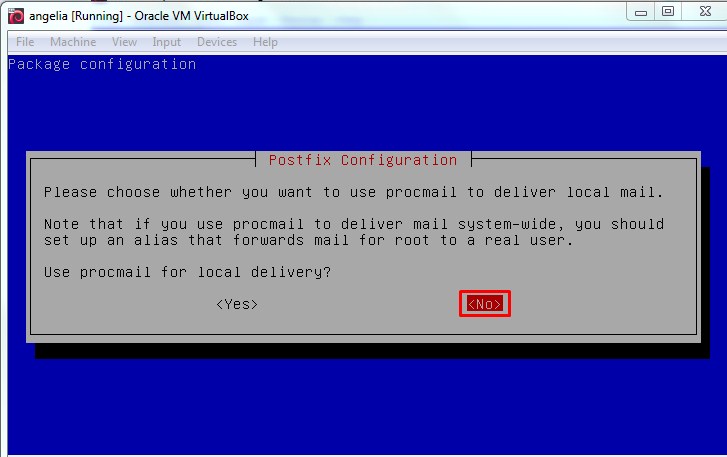
Ikuti urutan gambar gambar berikut


Selanjutnya kita buat user untuk mengirim dan menerima disini saya membuat 2 user yaitu : pengirim sebagai yang mengirim dan penerima sebangai yang menerima, perintahnya yaitu  adduser pengirim lalu enter terus buat password juga selanjutnya enter enter saja sampai ada pilihan (Y/n) disini kita pilih Y lalu enter


Lakukan hal yang sama denagn di atas dengan ketik  adduser penerima dan lakukan sama dengan yang di atas

Lalu kita restart semuanya seperti gambar di bawah


Setting di IPv4 seperti gambar


Kita buka mozila thunderbird nya seperti gambar di bawah lalu kita login sebagai send caranya mail > isi menunya lalu continue


Disini kita klik Done untuk lanjut
 Selanjutnya akan ada menu Warning! disini kita hanya beri  ✓ (ceklis) lalu klik Done

Tampilan berikut adalah hasil login dan disini kita coba mengirim pesan  klik  Write new message untuk membuat pesan


 Selanjutnya kita pilih kita mau kirim kemana dan isi subject dan kita isi pesan apa yang mau dikirim


Nah setelah kita send nanti akan muncul seperti ini kita klik ok


Dan disini kita klik Confirm security Exception


Kemudian kita login accept sebagai mana accept sebagai mail yng di tuju


  Lalu klik  Done 
 

 Selanjutnya akan ada menu Warning! disini kita hanya beri  ✓ (ceklis) lalu klik Done


Disini kita sudah masuk sebagai accept dan kita buka inbox dan double klik pada pesan masuk jika ingin melihat pesan tersebut


Disini hasil pesan yang dikirim oleh send  tadi 


Sekian dan terima kasih wassalamualaikum wr.wb

Selasa, 18 September 2018

Mengkonfigurasi Web Server Wordpress di Debian

Mengkonfigurasi Web Server Wordpress di Debian


Assalamualaikum wr.wb , Salam sejahtera bagi semuanya di sini saya akan mengasih tahu langkah-langkah dalam mengkonfigurasi Web Server Wordpress di Debian.

Berikut di bawah ini cara langkah-langkahnya.


Kita instal web server dengan perintah apt-get install php5 mysql-server phpmyadmin .


Lalu ketik Y setelah itu tekan enter .


Bikin password yang anda inginkan.


Masukkan ulang password anda.


Tekan SPACE akan muncul tanda bintang lalu ok, Seperti  di bawah ini.


Pilih Yes lalu tekan Enter.


Masukkan password yang anda inginkan lalu tekan ok.


Masukkan ulang password yang anda buat sebelumnya.


Massukan kembali passwordnya yang tadi.


Selanjutnya kita install Unzip Wordpress dengan perintah apt-get install unzip .


Kemudian kita buka Filezilla masukkan nama host dengan nama domain kita, Untuk username angel dan masukkan password yang anda buat di debian sebelumnya, Selanjutnya kita masuk ke file /home/angel lalu kita uplod wordpress di dalam file angel seperti di bawah ini.


Kemudian kita masuk ke room home angel dengan perintah cd /home/angel lali kita copy file wordpress dengan perintah cp wordpress-4.9.8-id_ID.zip /var/www .


Kemudian kita masuk cd /var/www selanjutnya kita ls .


Selanjutnya kita install Unzip dengan perintah unzip wordpress-4.9.8-id_ID.zip .


Kemudian kita masuk ke cd wordpress , Kemudian kita ketik chmod 777. ./wordpress -R


Kemudian kita masuk cd dengan perintah cd /etc/apache2/sites-available/ , Selanjutnya kita copy dengan perintah cp default wordpress .


Selanjutnya kita masuk ke wordpress dengan perintah nano wordpress , Tambahkan ServerName www(domain kita) ServerAlias www(domain kita) Lalu tambahkan DocumentRoot /var/www/wordpress , Lalu <Directory /var/www/wordpress> .


Selanjutnya aktifkan wordpress dengan perintah a2ensite wordpress .


Lalu ketik mysql -u root -p , Selanjutnya masukkan password yang tadi di buat sebelumnya, Lalu ketik create database wordpress setelah itu ketik quit .


Kemudian kita restart apache2 dengan perintah /etc/init.d/apache2 restart .


Tes pengujian, kita masukkan IP yang tadi kita buat di dns , Seperti di bawah ini.


Sekarang masuk ke web browser client kitan ketik www.angel.web.id .


Di sini klik Ayo .


Di sini kita masukkan Nama Basis Data(wordpress), Nama Pengguna(Root), Sandi, Host Basic data(Localhost) dan Prefiks Tabel wp_ setelah itu kita klik kirim. 


Di sini kita klik Jalankan Pemasangan .


Di sini kita isikan Judul Situs, Nama Pengguna, Sandi, Email Anda lalu klik Install wordpress .


Di sini klik Log Masuk .


Masukkan nama pengguna yang tadi di buat dan kata sandi yang sudah di buat .


Tampilan menu di Wordpress.


Tampilan menu web  kita sendiri .


Sekian dari saya.
Wassalam'mualaikum wr.wb

Konfigurasi HAProxy di debian 8.11

Assalamualaikum WR.WB. Load Balancing adalah teknik untuk mendistribusikan beban trafik pada dua atau lebih jalur koneksi secara ...