Minggu, 04 November 2018

Konfigurasi Manajemen User


Assalamualaikum wr.wb disini saya akan mengasih tahu langkah-langkah dalam mengkonfigurasi Manajemen User.berikut di bawah ini langkah-langkahnya.


Pertama kita ke menu IP>Hotspot lalu kita pilih Users.


Buatlah 2 user baru dengan nama yang berbeda-beda, sehingga ada 3 user

Disini kita juga memilih user mana yang akan kita menej, contoh user Angelia sama mamesah


Karena User angel saja yang sudah di mac address jadi user angel yang bisa di login.


Setelah itu kita menyeting limits suatu user,disini kita milih user angel.


Di bawah iniadlah hasil test login angel telah logout setelah 1 menit.


Selanjut manajemen terakhir, kita akan menlimit/membatasi transfer dan receive pada user fajri, caranya masih sama di user fajri lalu tab pada limits isi bagian Limit Bytes in dan Limit Bytes out = 500 lalu apply dan ok


Setelah melimit barusan coba anda login dan akces situs apa saja lalu perhatikan staticnya.


Bila bytes sudah mencapai batas biasanya sudah tidak bisa mengakses lagi mungkin user akan logout
 Sekian dari saya Wasallam'mualaikum wr.wb

Konfigurasi Static Routing


STATIC ROUTING

Assalamualaikum wr.wb  Di sini saya akan mengasih tahu langkah-langkah dalam mengkonfigurasi static routing.berikut di bawah ini langkah-langkahnya.


  Konfigurasi di Router 1


Pertama masuk ke menu IP > Address konfigurasi IP pada mikrotik sesuai dengan ethernya   

Masuk lah ke menu IP > Route lalu  Add. 
  • Lalu isikan Dst.Address yaitu network tujuan 
  • Disini network tujuan saya 192.168.3.0/24 ; 192.168.4.0/24 ; 192.168.5.0/24
  • Dan isi gateway yang sebagai gerbang atau jalur
  • Dan gerbang atu jalurnya 10.10.10.2


Konfigurasi IP pada PC/laptop secara manual dengan aturan 1 network dengan ether1


 Konfigurasi di Router 2


Pertama masuk ke menu IP > Address konfigurasi IP pada mikrotik sesuai dengan ethernya

Masuk lah ke menu IP > Route lalu  Add. 
  • Lalu isikan Dst.Address yaitu network tujuan 
  • Disini network tujuan saya 192.168.3.0/24 ; 192.168.4.0/24 ; 192.168.6.0/24
  • Dan isi gateway yang sebagai gerbang atau jalur
  • Dan gerbang atau jalurnya  10.10.10.1 dan 20.20.20.3

Konfigurasi IP pada PC/laptop secara manual dengan aturan 1 network dengan ether1


 Konfigurasi di Router 3

Pertama masuk ke menu IP > Address konfigurasi IP pada mikrotik sesuai dengan ethernya

Masuk lah ke menu IP > Route lalu  Add. 
  • Lalu isikan Dst.Address yaitu network tujuan 
  • Disini network tujuan saya 192.168.3.0/24 ; 192.168.5.0/24 ; 192.168.6.0/24
  • Dan isi gateway yang sebagai gerbang atau jalur
  • Dan gerbang atau jalurnya  30.30.30.4 dan 20.20.20.2

Konfigurasi IP pada PC/laptop secara manual dengan aturan 1 network dengan ether1


 Konfigurasi di Router 4

Pertama masuk ke menu IP > Address konfigurasi IP pada mikrotik sesuai dengan ethernya

 Masuk lah ke menu IP > Route lalu  Add.
  • Lalu isikan Dst.Address yaitu network tujuan 
  • Disini network tujuan saya 192.168.3.0/24 ; 192.168.5.0/24 ; 192.168.6.0/24
  • Dan isi gateway yang sebagai gerbang atau jalur
  • Dan gerbang atau jalurnya  30.30.30.4 dan 20.20.20.2

Konfigurasi IP pada PC/laptop secara manual dengan aturan 1 network dengan ether1


Setelah selesai konfigurasi kita mulai pengetesan kita ping IP di cmd sepeti di bawah ini

Di Router 4
Di Router 1


Sekian postingan tentang static routing semoga bermanfaat wassalamualaikum wr.wb

Senin, 29 Oktober 2018

Akses masuk ke Mikrotik (Winbox,SSh,Web)


Assalam'mualaikum wr.wb disini saya akan mengasih tahu langkah-langkah dalam mengakses masuk kedlam mikrotik melalu winbox,ssh,web.berikut dibawah ini langkah-langkahnya.


*  Winbox  *


Langkah pertama kita buka aplikasi Winbox
lalu kita connect,di sini kita bisa masuk menggunakan IP address atau Mac address.

Tampilannya akan seperti di bawah ini.


*  SSH  *


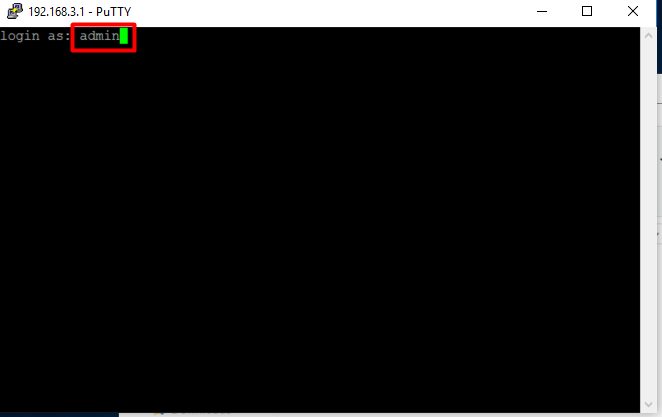
Langkah pertama kita masuk ke aplikasi putty.


Lalu masukkan HostName(or IP address), Connection type: SSH , lalu klik Open.


Tampilan nya seperti di bawah ini.


*  WEB  *


Langkah awal kita masuk ke aplikasi Google.


Lalu kita isikan IP sama seperti yang sebelumnya.


Tampilan nya akan seperti di bawah ini.


Sekian dari saya Wassalam'mualaikum wr.wb

Hotspot Mikrotik via Ethernet

Assalamualaikum wr.wb di sini saya akan mengasih tahu langkah-langkah mengkonfigurasi Hotspot Mikrotik via Ethernet berikut di bawah ini langkah-langkahnya.


Langkah awal kita masukke menu IP>Hotspot>Hotspot Setup.


Ikutilah langkah seperti step-by-step di bawah ini.
➨➨➨➨


Setelah langkah-langkah di atas telah selesai kita tinggal mengechecknya,buka browser dan isikan IP dari Ether2. Seperti di bawah ini.


Kalau sudah seperti tampilan di bawah ini. kita tinggal login dengan akun user yang tadi di buat sebelumnya.


Jika selesai, maka kita akan mendapat sambutan Welcome dari mikrotik dan akan ada keterangan yang lain seperti di bwah ini.


Kalau sudah seperti di atas kita bisa menjalankan internet.seperti di bawah ini.


Sekian dari saya Wassalam'mualaikum wr.wb

Konfigurasi HAProxy di debian 8.11

Assalamualaikum WR.WB. Load Balancing adalah teknik untuk mendistribusikan beban trafik pada dua atau lebih jalur koneksi secara ...